
구글 검색 성과를 직접 확인하는 방법: 서치 콘솔 등록부터 세팅까지
SEO/AEO
홈페이지를 만들었는데 구글에서 검색이 되는 건지 모르겠다는 이야기를 자주 들어요. 검색에 노출되고 있는지, 어떤 키워드로 들어오는지, 클릭은 얼마나 되는지. 이걸 확인할 수 있는 무료 도구가 구글 서치 콘솔(Google Search Console)이에요.
서치 콘솔은 구글이 공식으로 제공하는 웹사이트 검색 성과 분석 도구예요. 광고비 없이, 코딩 없이, 누구나 쓸 수 있어요. 이 글에서는 서치 콘솔이 뭔지, 어떻게 시작하는지, 등록 직후 바로 해야 할 것, 그리고 실제로 어떻게 활용하면 좋은지를 네버슬립의 실제 데이터를 예시로 보여드릴게요.
구글 서치 콘솔이 뭔가
구글 서치 콘솔은 내 사이트가 구글 검색에서 어떻게 보이고 있는지를 보여주는 대시보드예요. 구글이 무료로 제공해요.
구글 서치 콘솔에서 확인할 수 있는 4가지
내 사이트가 구글에 몇 페이지나 등록(색인)되어 있는지
어떤 검색어로 내 사이트가 노출되고 있는지
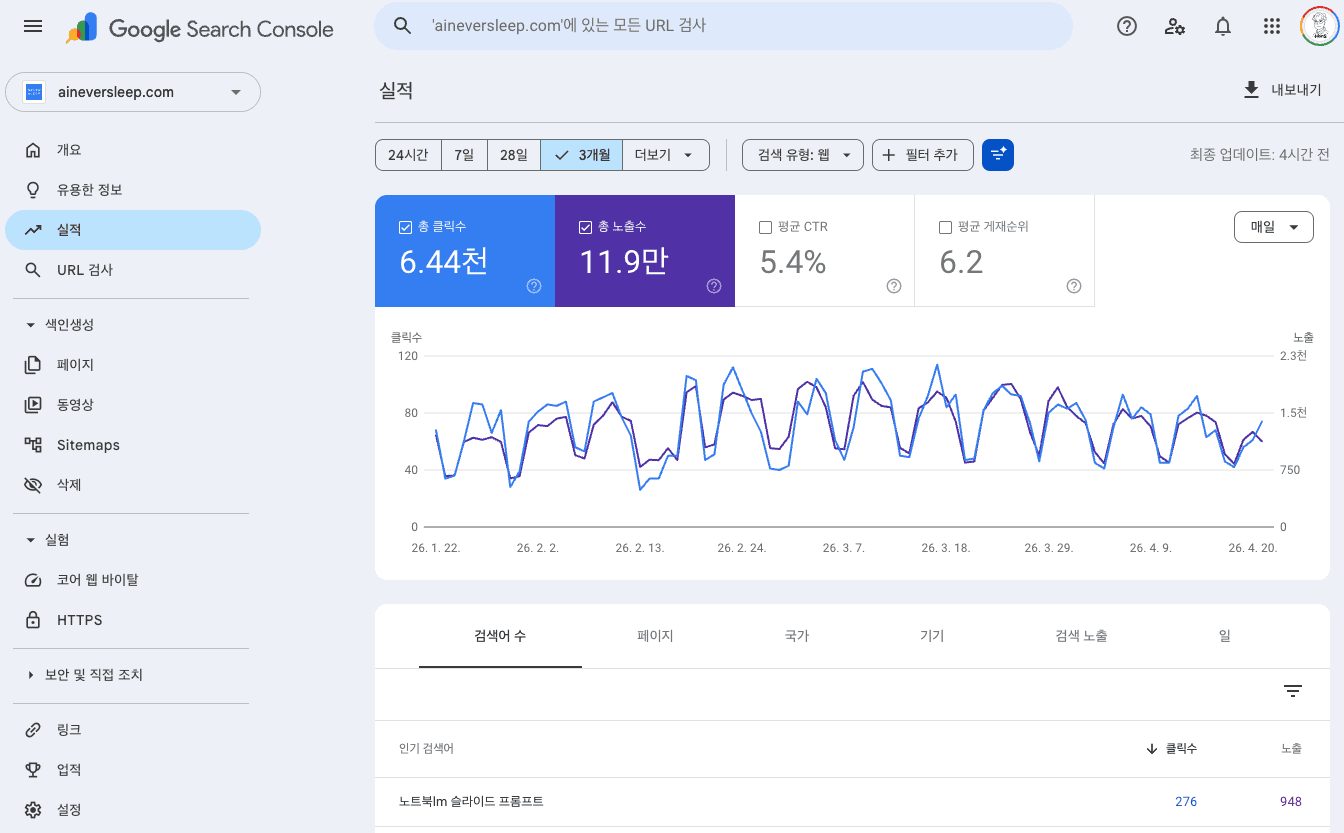
각 검색어별로 노출 횟수, 클릭 수, 클릭률(CTR), 평균 검색 순위가 어떤지
사이트에 기술적 문제(크롤링 오류, 모바일 호환성 등)가 있는지
SEO를 하겠다고 마음먹었으면, 서치 콘솔은 가장 먼저 연결해야 하는 도구예요. GA4(구글 애널리틱스)가 사이트에 들어온 후의 행동을 보여준다면, 서치 콘솔은 사이트에 들어오기 전 검색 단계를 보여줘요.
서치 콘솔 시작하는 법
시작은 간단해요.
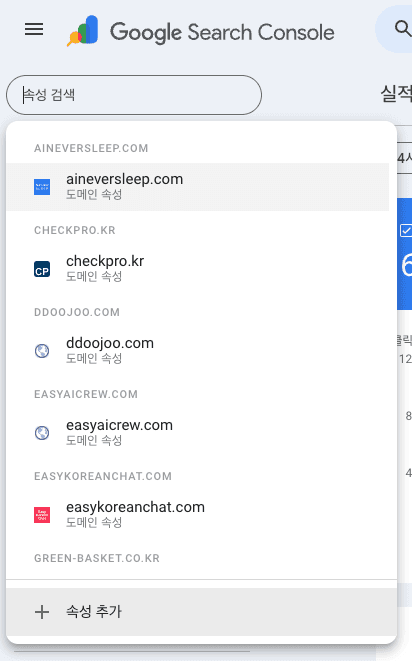
search.google.com/search-console에 접속해서 구글 계정으로 로그인해요. 속성 추가를 눌러요. 도메인 방식과 URL 접두어 방식 두 가지가 있는데, 도메인 방식을 추천해요. 서브도메인(blog.도메인.com 등)까지 전체 커버하기 때문이에요.
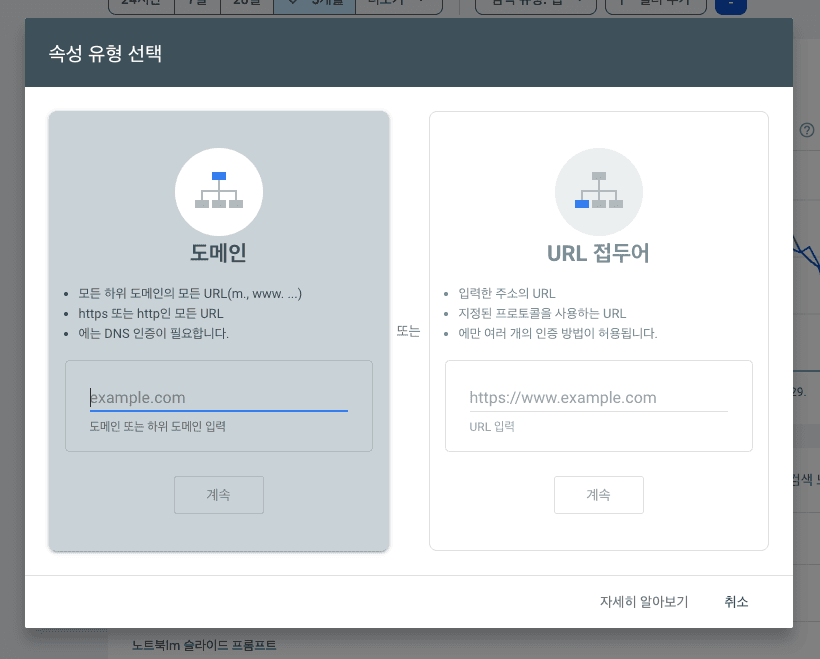
도메인 방식은 DNS 인증이 필요한데, 도메인 호스팅 업체(가비아, 클라우드플레어 등)에서 TXT 레코드를 추가하면 돼요. 프레이머를 쓰고 있다면 프레이머 대시보드에서 커스텀 도메인 설정할 때 같이 할 수 있어요.
인증이 완료되면 며칠 후부터 데이터가 쌓이기 시작해요. 처음에는 데이터가 거의 없어요. 2~4주 정도 지나면 의미 있는 데이터가 모여요.
세팅 직후 바로 해야 할 5가지
서치 콘솔에 사이트를 등록했다면, 데이터가 쌓이기를 기다리기 전에 바로 해야 할 것들이 있어요.
첫째, sitemap.xml을 등록해요.
서치 콘솔 왼쪽 메뉴 Sitemaps에서 내 사이트의 sitemap URL을 입력하고 제출해요. 프레이머는 sitemap을 자동 생성하니까 yourdomain.com/sitemap.xml을 입력하면 돼요. 사이트맵을 등록하면 구글이 내 사이트의 페이지를 더 빠르게 발견하고 색인해요. 구글 공식 문서에 따르면 사이트맵 제출 후 즉시 크롤링이 시작되지만, 모든 URL이 색인되기까지는 시간이 걸려요.
둘째, 페이지 색인 생성 보고서를 확인해요.
색인됨/색인되지 않음 탭으로 나뉘어요. 색인이 안 된 페이지가 있다면 이유를 확인해요. noindex 태그가 잘못 들어갔거나, 크롤링 차단이 설정됐을 수 있어요. 중요한 페이지가 빠져 있다면 URL 검사 도구로 해당 URL을 입력하고 색인 생성 요청을 해요.
셋째, 수동 조치(Manual Actions) 보고서를 확인해요.
왼쪽 메뉴 보안 및 수동 조치에서 확인할 수 있어요. 구글이 내 사이트에 페널티를 부과한 경우 여기에 표시돼요. 새 사이트라면 보통 문제가 없지만, 기존 사이트를 이전했거나 도메인을 새로 구입한 경우 확인이 필요해요.
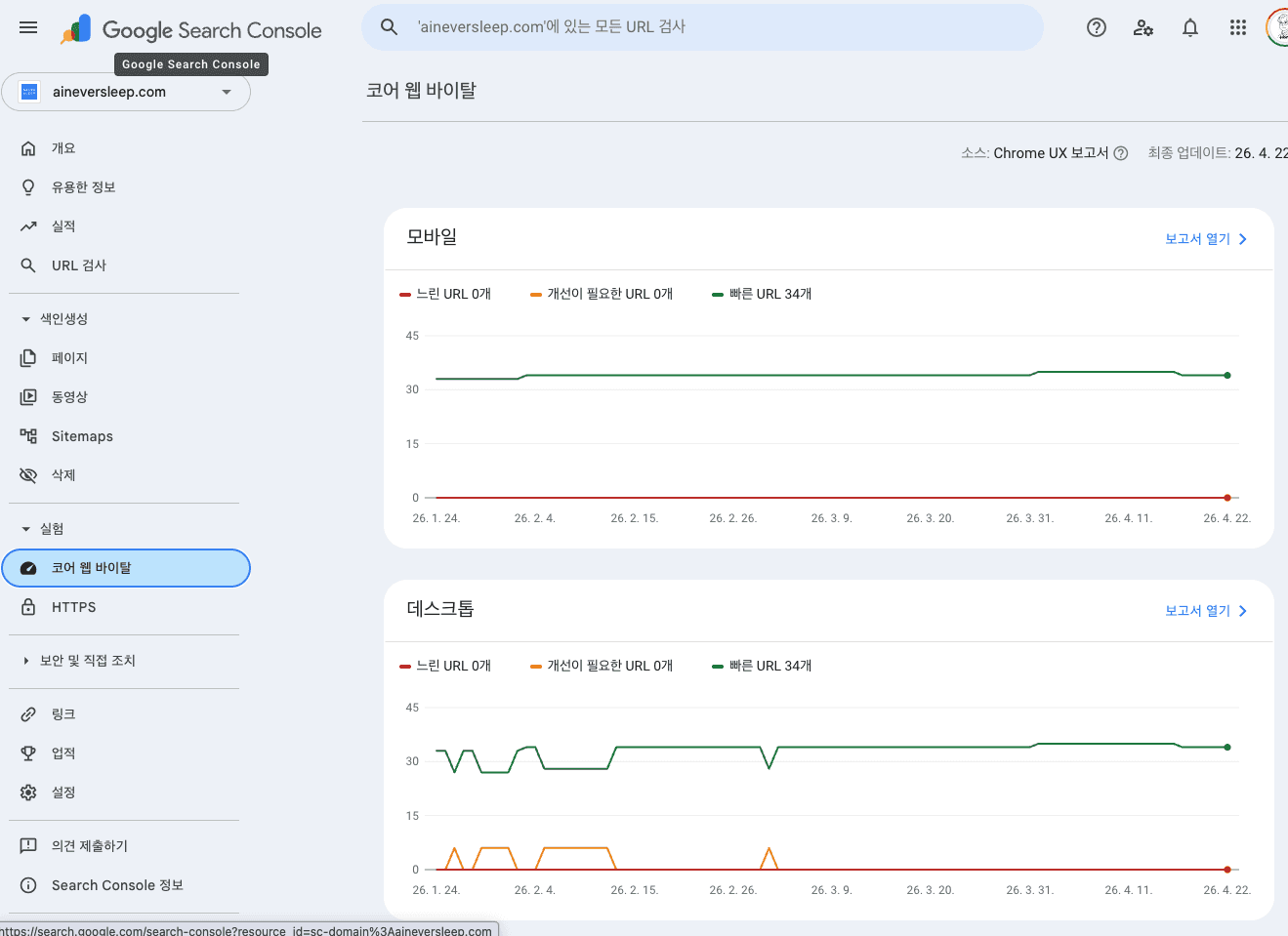
넷째, Core Web Vitals(핵심 웹 지표)를 확인해요.
왼쪽 메뉴 경험 항목에서 볼 수 있어요. LCP(최대 콘텐츠풀 페인트), INP(다음 페인트까지의 상호작용), CLS(누적 레이아웃 이동) 세 가지 지표예요. 이 수치가 나쁘면 검색 순위에 부정적 영향을 줄 수 있어요. 프레이머로 만든 사이트는 기본적으로 최적화가 잘 되어 있는 편이에요.
다섯째, 주요 페이지 URL 개별 검사를 해요.
URL 검사 도구에 홈페이지, 서비스 페이지, 주요 블로그 글 URL을 하나씩 입력해봐요. 구글이 해당 페이지를 어떻게 크롤링하고 있는지, 마지막 크롤링 시점이 언제인지 확인할 수 있어요. 최근 발행한 글이 색인이 안 됐다면 여기서 색인 생성 요청을 하면 돼요.
실적 보고서 읽는 법
서치 콘솔에서 가장 많이 보게 될 화면이 실적(Performance) 보고서예요. 여기에 4가지 핵심 지표가 있어요.
총 클릭수는 구글 검색에서 내 사이트 링크를 클릭한 횟수예요. 총 노출수는 구글 검색 결과에 내 사이트가 표시된 횟수예요. 노출은 됐지만 클릭하지 않은 경우도 포함돼요. 평균 CTR(클릭률)은 노출 대비 클릭의 비율이에요. 평균 게재순위는 내 사이트가 검색 결과에서 평균 몇 번째에 나오는지예요.
서치 콘솔로 할 수 있는 5가지 활용법
서치 콘솔 데이터를 그냥 보기만 하면 의미가 없어요. 행동으로 연결하는 활용법 5가지를 정리할게요.
1. 숨은 키워드 발견하기
실적 보고서 쿼리 탭에서 노출은 높은데 클릭이 적은 키워드를 찾아요. 해당 키워드에 맞는 새 콘텐츠를 만들거나, 기존 페이지의 제목과 메타 디스크립션을 수정해요.
2. CTR 낮은 페이지 개선하기
페이지 탭에서 노출이 많은데 CTR이 낮은 페이지를 찾아요. 제목에 구체적인 숫자나 혜택을 넣고, 메타 디스크립션에 사용자의 궁금증을 자극하는 문장을 넣으면 CTR이 올라요.
3. 순위 변동 모니터링
날짜 비교 기능으로 특정 키워드의 순위 변화를 추적해요. 순위가 떨어지고 있으면 콘텐츠를 업데이트하거나 경쟁 페이지를 분석해봐요.
4. 색인 상태 확인하기
새 블로그 글을 올린 후 1~2주 안에 색인이 안 됐다면, URL 검사 도구로 색인 생성 요청을 해요.
5. 새 콘텐츠 아이디어 찾기
쿼리 탭에서 예상하지 못한 검색어로 유입이 있는지 확인해요. 이미 사용자가 검색하고 있는 키워드는 새 블로그 주제로 활용해요.
서치 콘솔 확인 주기
매일 볼 필요는 없어요. 데이터가 2~3일 늦게 반영되기 때문이에요. 주 1회는 클릭수, 노출수, CTR 추이를 확인하고, 월 1회는 쿼리와 페이지별 데이터를 깊이 분석해요. 새 콘텐츠를 발행했을 때는 1~2주 후에 해당 페이지의 색인 상태를 확인해요.
자주 묻는 질문
서치 콘솔은 유료인가요?
아니요, 완전 무료예요. 구글 계정만 있으면 누구나 쓸 수 있어요.
서치 콘솔과 GA4(구글 애널리틱스)는 뭐가 다른가요?
서치 콘솔은 검색 결과에서 내 사이트가 어떻게 보이는지(검색 전 단계)를 보여주고, GA4는 사이트에 들어온 후의 행동을 보여줘요. 둘 다 쓰는 게 좋아요.
데이터가 안 나오는데요?
서치 콘솔 등록 후 데이터가 쌓이려면 2~4주 정도 걸려요. sitemap을 등록하면 색인이 빨라져요.
프레이머 사이트도 서치 콘솔에 연결할 수 있나요?
네. 프레이머는 sitemap 자동 생성과 커스텀 도메인을 지원해서 서치 콘솔 연동이 쉬워요.
CTR이 낮으면 어떻게 해야 하나요?
검색 결과에서 보이는 제목(title)과 메타 디스크립션을 개선해요. 구체적인 숫자, 혜택, 호기심을 자극하는 문장이 CTR을 올려요.
구글, AI 노출이 필요하다면!
구글 서치 콘솔은 SEO의 시작점이에요. 등록은 10분이면 끝나고, 등록 직후 sitemap 제출, 색인 상태 확인, Core Web Vitals 체크를 해두면 구글이 내 사이트를 더 빠르게 인식해요. 이후 주 1회 10분씩 확인하는 것만으로도 검색 유입을 꾸준히 개선할 수 있어요.
서치 콘솔 설정부터 SEO 전략까지 도움이 필요하다면 네버슬립에 문의해주세요. 노션, 프레이머 기반 홈페이지에 서치 콘솔 연동과 SEO 최적화를 함께 해드려요.

임선우